| Назад: 11.9 Ассоциации объектов (object mapping) | Содержание | Дальше: 11.11 Работа с Индикатором |
Визуализатор (Visualizer) – это простое и удобное средство для сопоставления кода скриптов с соответствующими экранными объектами. С помощью Визуализатора вы можете всегда посмотреть на скриншот окна в тот момент, когда выполнялось то или иное действие (нажатие кнопки, ввод текста, в общем любого действия, связанного с работой с экранными объектами). При этом объект, с которым работал скрипт в определенный момент, будет обведен на скриншоте, что упрощает поиск элементов управления на снимке экрана.
Чтобы включить Визуализатор, необходимо открыть настройки TestComplete – Tools – Option – Engines – Visualizer и в открывшейся панели Visualizer включить чекбоксы Enable before recording и Enable before playback. Это заставит TestComplete делать снимки экрана как при записи, так и при воспроизведении (но не каждый раз, а только лишь в том случае, если новый объект отличается от предыдущего).
В выпадающем списке можно выбрать, снимок чего именно должен производиться:
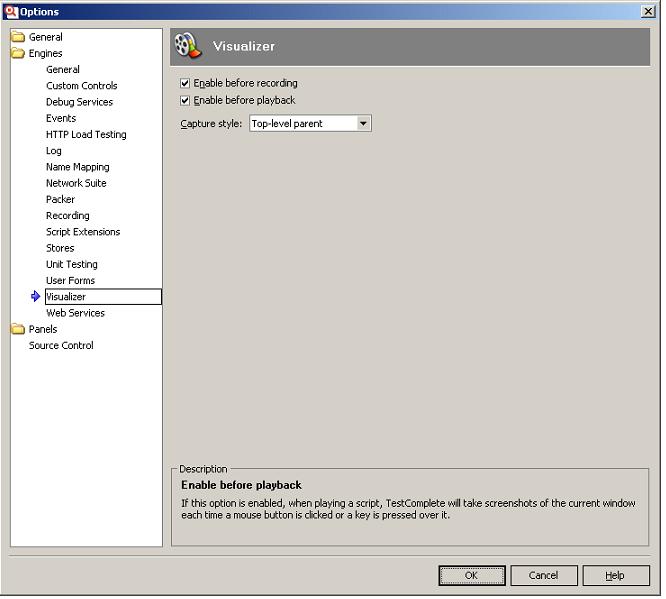
- Window – будет делаться снимок только элемента управления, с которым ведется работа (например, кнопка или текстовое поле)
- Top-level parent – окно-родитель, т.е. диалоговое или главное окно — потомок процесса, — в котором находится элемент управления
- Desktop – будет делаться снимок всего экрана
- User-defined region — регион, указанный пользователем
По умолчанию включена опция Top-level parent, что рекомендуется для большинства случаев.
Теперь запишем простой пример скрипта, который щелкает по разным кнопкам в Калькуляторе и посмотрим, что из этого получится.
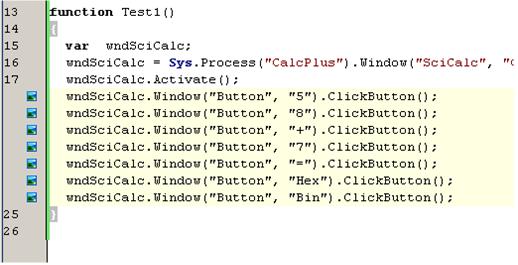
Как видите, после записи скрипта возле некоторых строк у нас появились пиктограммки, означающие, что для объекта, используемого в данной строке, есть ассоциированный скриншот.
Если навести курсор на эту пиктограммку, то появится список всех изображений, ассоциированных с этой строкой, а если щелкнуть по пиктограмме — появится окно Visualizer Images.
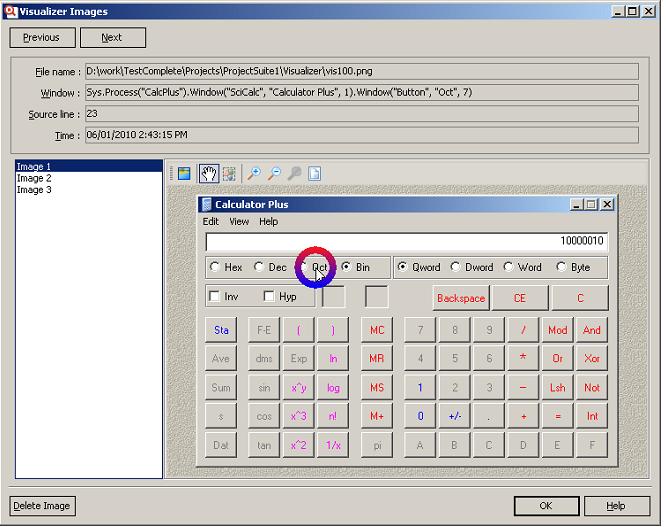
В списке слева отображаются все скриншоты, соответствующие этой строке кода. Это удобно в том случае, когда внешний вид элемента управления изменяется, всегда можно посмотреть, как он выглядел раньше и сравнить с текущим изображением.
В верхней части окна можно посмотреть полное имя элемента управления, номер строки, с которой он ассоциирован и время, когда он был сохранен.
Единственное неудобство Визуализатора состоит в том, что скриншоты ассоциируются не с конкретной строкой кода, а с номером строки модуля, хотя при этом учитываются конкретные функции. Т.е. если вы вставите новую функцию перед приведенной функцией, то все скриншоты переместятся и будут находиться возле правильных строк. Однако если вы вставите новые строки внутри текущей функции, то скриншоты сместятся относительно строк, для которых они были сохранены.
Все скриншоты Визуализатора хранятся в папке <Project Suite>\Visualizer.
| Назад: 11.9 Ассоциации объектов (object mapping) | Содержание | Дальше: 11.11 Работа с Индикатором |